



LK Screen Recorder - nagrywanie ekranu

Program dla macOS do nagrywania ekranu, okien, aplikacji, obrazu z kamery i dźwięku. Działa z paska menu i nie przeszkadza w pracy: nagrywa w tle, a gotowe nagrania zapisuje jako pliki MP4 (wideo) lub M4A (sam dźwięk). Wymagania: macOS 14 Sonoma lub nowszy.
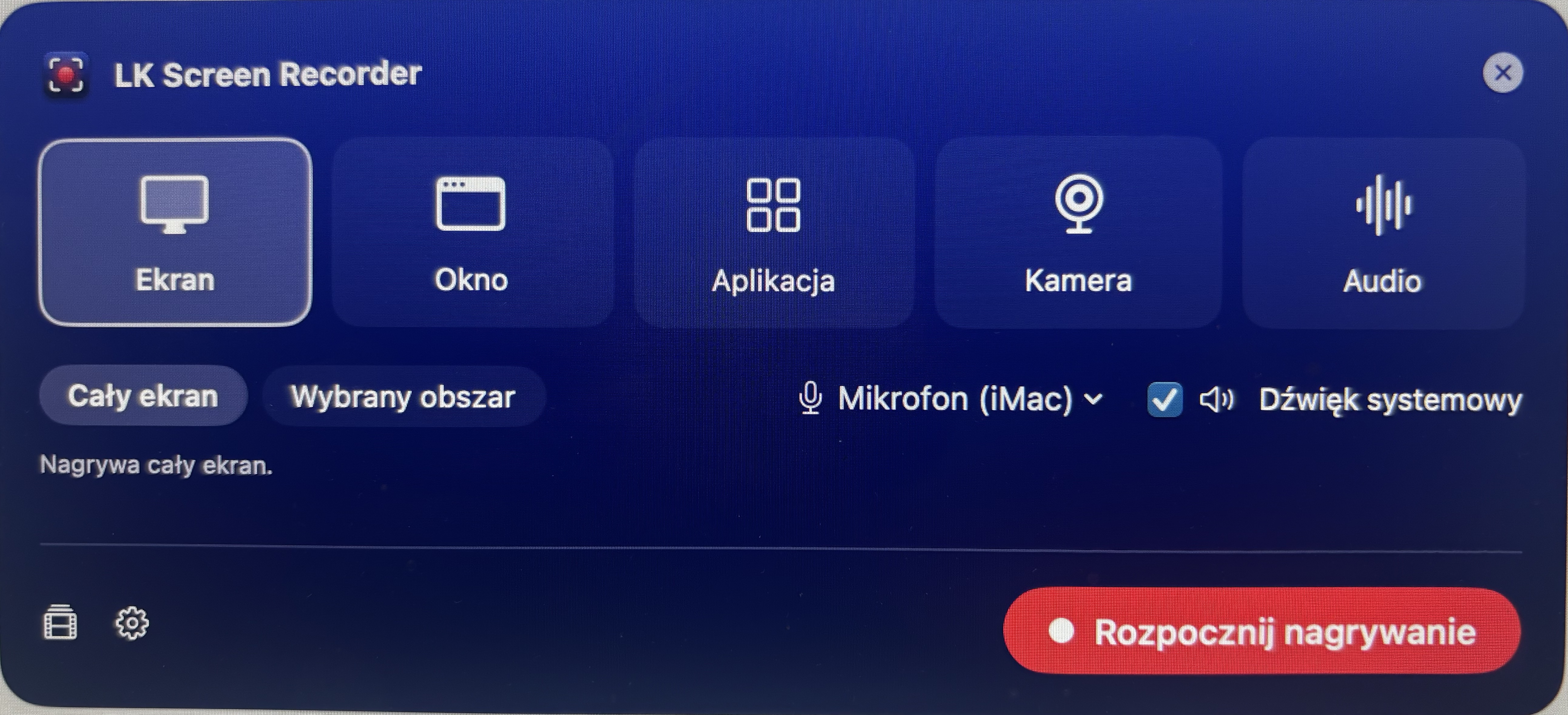
Możliwości programu:
| Źródło | Wariant | Co trafia do nagrania |
|---|---|---|
| Ekran | Cały ekran | Cały wybrany monitor. |
| Zaznaczony obszar | Prostokąt zaznaczony myszką. Podczas nagrywania obszar jest obrysowany czerwoną ramką, której nie ma w nagraniu. | |
| Okno | Tylko okno | Wyłącznie wybrane okno, nawet gdy jest zasłonięte innymi oknami. |
| Obszar ekranu okna | Fragment ekranu, w którym leży okno, razem z tym, co jest nad nim. | |
| Aplikacja | Wszystkie okna wybranej aplikacji. Reszta ekranu jest czarna. | |
| Kamera | Obraz z kamery i dźwięk z mikrofonu, z podglądem w małym oknie. | |
| Dźwięk | Tylko dźwięk, zapisywany jako plik M4A. |
Dźwięk
- Mikrofon (do wyboru z listy urządzeń) i dźwięk systemowy, czyli to, co słychać z komputera. Oba źródła są miksowane do jednej ścieżki.
- Dźwięki samego programu nie trafiają do nagrania.
Obraz
- Rozdzielczość: natywna, 2160p, 1440p, 1080p (domyślnie) lub 720p.
- Liczba klatek: 15, 25 (domyślnie), 30 lub 60 na sekundę.
- Kodek: H.264 (najlepsza zgodność) lub HEVC (mniejsze pliki).
- Jakość: niska, średnia lub wysoka.
- Kursor myszy w nagraniu można włączyć lub wyłączyć.
Dodatki w nagraniu (zakładka Zachowanie w ustawieniach)
- Kliknięcia myszką – każde kliknięcie odtwarza krótki dźwięk i zostawia w nagraniu delikatny, szybko gasnący okrąg w miejscu kliknięcia.
- Skróty klawiaturowe – klawisze wciśnięte razem z ⌘, ⌥, ⇧ lub ⌃ pojawiają się na sekundę na dole nagrania, np. ⇧ ⌘ S. Kolejny skrót od razu zastępuje poprzedni.
- Obraz z kamery – podczas nagrywania ekranu obraz z kamery jest nakładany w wybranym rogu (domyślnie w prawym dolnym), w wielkości od 15% do 35% szerokości nagrania. Tło za osobą można rozmyć.
- WYGLĄD JAK PROFESJONALNA STACJA - własne logo w rogu każdego filmu, jak znak stacji telewizyjnej. Wczytaj logo firmy, wybierz róg, wielkość i krycie, a w razie potrzeby lekko je rozmyj. Program ostrzeże, jeśli obraz z kamery miałby zasłonić logo.
Inne
- Odliczanie przed startem: brak, 3 (domyślnie), 5 lub 10 sekund.
- Pauza i wznawianie w trakcie nagrywania. Przerwy nie trafiają do pliku.
- Licznik czasu nagrania na ekranie (niewidoczny w nagraniu).
- Lista nagrań z podglądem, czasem trwania i rozmiarem pliku.
- Globalne skróty klawiaturowe, działające także wtedy, gdy aktywny jest inny program.
- Nagranie jest zapisywane na bieżąco we fragmentach, więc większość materiału przetrwa nawet nagłe zamknięcie programu.
- Język interfejsu: polski, angielski, niemiecki lub rosyjski.
Obsługa
Pierwsze uruchomienie i uprawnienia
Przy pierwszym użyciu macOS zapyta o zgodę na dostęp. Uprawnienia nadaje się w Ustawieniach systemowych - Prywatność i ochrona:
| Uprawnienie | Do czego jest potrzebne |
|---|---|
| Nagrywanie ekranu | Wszystkie tryby z wyjątkiem kamery. Wymagane też do nagrywania dźwięku systemowego. |
| Mikrofon | Nagrywanie dźwięku z mikrofonu. |
| Kamera | Tryb kamery i wstawianie obrazu z kamery. |
| Monitorowanie wejścia | Tylko do pokazywania skrótów klawiaturowych w nagraniu. |
Stan uprawnień i przyciski prowadzące do właściwych ustawień systemu są w zakładce Uprawnienia w ustawieniach programu. Po nadaniu uprawnienia czasem trzeba uruchomić program ponownie.
Nagrywanie
- Otwórz panel startowy: kliknij ikonę programu na pasku menu i wybierz Nowe nagranie… albo naciśnij ⌃⌥R.
- Wybierz źródło (Ekran, Okno, Aplikacja, Kamera, Dźwięk), a dla ekranu i okna także wariant.
- Ustaw mikrofon i dźwięk systemowy po prawej stronie panelu.
- Rozpocznij nagrywanie. W zależności od źródła:
- zaznaczony obszar – przeciągnij myszką prostokąt na ekranie,
- okno lub aplikacja – wybierz je z listy,
- ekran – przy kilku monitorach wskaż, który nagrać.
- Po odliczaniu nagrywanie rusza. Odliczanie można przerwać przyciskiem Anuluj.
W trakcie nagrywania
| Czynność | Skrót | Gdzie jeszcze |
|---|---|---|
| Pauza / wznowienie | ⌃⌥P | Licznik czasu na ekranie lub menu na pasku menu |
| Zakończenie nagrania | ⌃⌥S | Licznik czasu na ekranie lub menu na pasku menu |
Skróty można zmienić w zakładce Skróty. Każdy skrót musi zawierać ⌘, ⌃ lub ⌥.
Po nagraniu
Nagrania trafiają domyślnie do folderu Filmy/LK Screen Recorder. Folder można zmienić w zakładce Ogólne.
Po zakończeniu nagrania otwiera się lista nagrań (można to wyłączyć w ustawieniach). Na liście możesz:
- obejrzeć nagranie w podglądzie,
- otworzyć je w domyślnym odtwarzaczu (Otwórz),
- pokazać plik w Finderze (Pokaż w Finderze),
- przenieść je do kosza (Przenieś do Kosza).
Lista jest też dostępna z menu na pasku menu (Nagrania…). Jest tam również polecenie Pokaż ostatnie nagranie w Finderze.
Ustawienia
Ustawienia otwiera się z menu na pasku menu albo skrótem ⌘,.
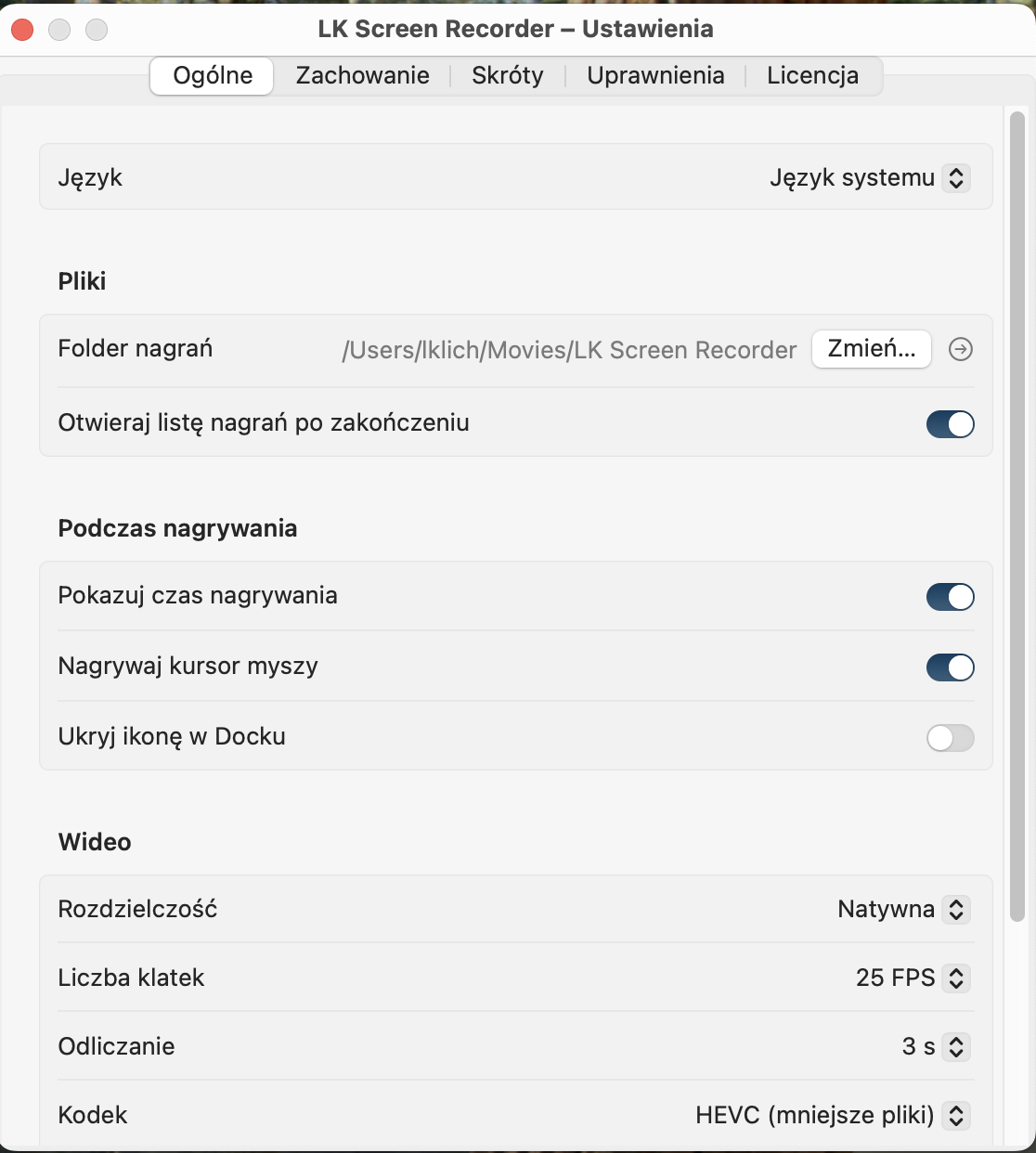
| Zakładka | Co zawiera |
|---|---|
| Ogólne | Język, folder nagrań, lista po nagraniu, licznik czasu, kursor myszy, ikona w Docku, rozdzielczość, liczba klatek, odliczanie, kodek, jakość, wybór kamery. |
| Zachowanie |
Kliknięcia myszką, skróty klawiaturowe, obraz z kamery (położenie, wielkość, rozmycie tła). Własne logo – logo firmy lub kanału jest umieszczane na każdym filmie w wybranym rogu, jak znak stacji telewizyjnej. Działa także w trybie kamery. |
| Skróty | Globalne skróty: nowe nagranie, zakończenie, pauza. |
| Uprawnienia | Stan uprawnień systemowych. |
| Licencja | Stan licencji i aktywacja klucza. |
Kilka wskazówek
- Aby nagrać samo okno bez czarnego tła wokół, wybierz źródło Okno → Tylko okno, a nie Aplikacja.
- W polach haseł macOS blokuje odczyt klawiatury, więc skróty wpisane w takim polu nie pojawią się w nagraniu.
- Nie włączaj systemowego efektu Portret (Centrum sterowania → Efekty wideo) razem z rozmyciem tła w programie, bo tło zostanie rozmyte podwójnie.
- Podczas nagrywania program nie zamknie się bez zapisania pliku. Polecenie zakończenia najpierw kończy i zapisuje nagranie.
Licencja
Bez licencji program działa w pełni, z dwoma ograniczeniami:
- nagranie trwa najwyżej 15 minut (przerwy się nie liczą), po czym kończy się samo, a nagrany materiał jest zapisywany,
- w lewym górnym rogu nagrania widnieje logo programu i adres tej strony.
Licencję można kupić kontaktując się ze mną na adres E-mail: leszek.klich@gmail.com. Otrzymany ode mnie klucz wklej w Ustawienia → Licencja i kliknij Aktywuj. Po aktywacji ograniczenia znikają.
Załączniki
| Nazwa | Typ | Rozmiar | Pobierz |
|---|---|---|---|
| Install LK Screen Recorder (ARM and Intel) 1.3 | ZIP | 2,39 MB | Pobierz |